


پشتیبانی از راه دور
کمک به کاربر یا همکار بدون نیاز به حضور در محل

نرمافزار ریموت دسکتاپ سینارم
سینارم نرم افزار ریموت دسک رایگان، جهت دسترسی سریع و آسان به دستگاه مد نظرتان
رایگان و نامحدود
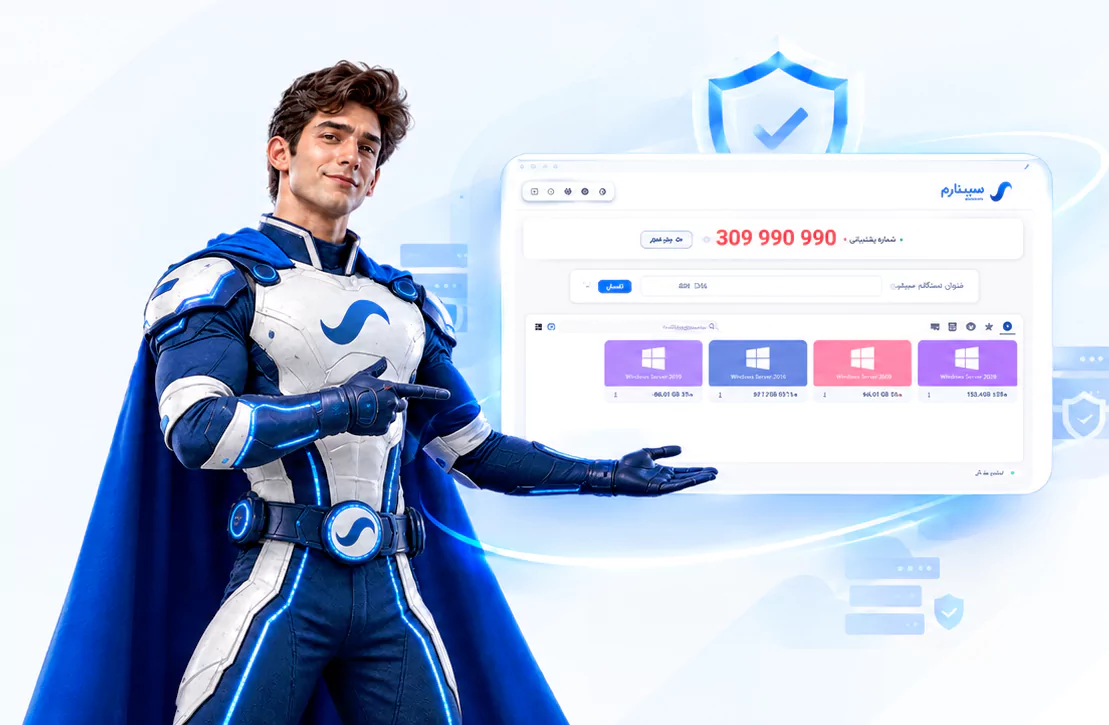
چرا سینارم
سینارم را رایگان و آسان نصب کنید و از دستگاههای مختلف برای پشتیبانی از راه دور استفاده کنید.
کمک به کاربر یا همکار بدون نیاز به حضور در محل
امکان شخصیسازی متناسب با نیازهای سازمان یا مجموعهٔ شما.
برای حفظ امنیت، اتصال به هر دستگاه با اجازهٔ صاحب آن و طبق دسترسیهای تعیینشدهٔ سازمان انجام میشود.

راهنمای شروع سریع
نسخهها و سازگاری
سینارم را روی رایانههای مجهز به ویندوز ۱۰ و ۱۱ نصب و استفاده کنید.
شرایط استفاده
لطفاً پیش از دریافت نرمافزار، متن توافقنامه را تایید نمایید.
توافقنامه مجوز استفاده از نرمافزار SinaRem نسخه: ۱.۰ تاریخ: ۱۰ نوامبر ۲۰۲۶ تولیدکننده و ارائهدهنده: شرکت سیناپردازش نام نرمافزار: SinaRem، شامل فایل نصب، برنامه، سرویسها، مستندات، بهروزرسانیها و اجزای همراه آن ۱. پذیرش توافقنامه با نصب، کپی، اجرا، دسترسی یا استفاده از نرمافزار، کاربر استفاده کننده نرم افزار اعلام میکند که این توافقنامه را خوانده و پذیرفته است. اگر کاربر با هر بخش آن موافق نیست، نباید نرمافزار را نصب یا استفاده کند و باید آن را حذف نماید. اگر کاربر به نمایندگی از شرکت سیناپردازش، سازمان یا شخص دیگری نرمافزار را نصب یا استفاده میکند، تضمین میکند که اختیار پذیرش این توافقنامه از طرف آن شخص یا سازمان را دارد و استفاده انجامشده را به آن شخص یا سازمان منتسب میکند. ۲. اعطای مجوز محدود پس از خرید یا فعالسازی معتبر و با رعایت این توافقنامه، شرکت سیناپردازش مجوزی محدود، غیرانحصاری، غیرقابلانتقال، غیرقابلواگذاری و قابلفسخ برای نصب و استفاده از نسخه خریداریشده در مدت، تعداد کاربران، تعداد دستگاهها، ماژولها و محل استفاده مندرج در فاکتور، سفارش یا قرارداد مربوط اعطا میکند. این مجوز به معنی انتقال مالکیت نرمافزار، کد منبع یا هر حق مالکیت فکری به کاربر نیست. نسخه دمو، آزمایشی یا نمایشی، مجوز کامل یا دائمی محسوب نمیشود و ممکن است محدودیت زمانی، امکاناتی یا اطلاعاتی داشته باشد. شرکت سیناپردازش میتواند نسخهها، قابلیتها، روش ارائه، شرایط پشتیبانی و دسترسی به هر بخش از نرمافزار را در هر زمان تغییر دهد، متوقف کند یا محدود نماید. ۳. مالکیت فکری تمام حقوق نرمافزار، از جمله کد، طراحی، رابط کاربری، نامها، علائم تجاری، مستندات و آثار مشتق، متعلق به شرکت سیناپردازش یا صاحبان مجاز آن است و تحت حمایت قوانین مالکیت فکری قرار دارد. هیچیک از مفاد این توافقنامه بهعنوان فروش، انتقال مالکیت یا اعطای حق استفاده از علائم تجاری شرکت سیناپردازش تفسیر نمیشود. کاربر فقط میتواند نسخه پشتیبان متعارف و لازم برای استفاده شخصی یا سازمانی خود تهیه کند، مشروط بر اینکه همه اخطارهای مالکیت و حقوق مربوط حفظ شوند. ۴. استفاده از قابلیت اتصال و کنترل از راه دور نرمافزار ممکن است امکان مشاهده صفحه، انتقال فایل، کنترل ورودی، انتقال داده، دسترسی مدیریتی، برقراری اتصال شبکه یا اجرای سرویس پسزمینه را فراهم کند. کاربر مسئول کامل موارد زیر است: • احراز هویت، نگهداری امن شناسهها، رمزها، کلیدها و کدهای دسترسی؛ • اطمینان از اینکه برای دسترسی، مشاهده، کنترل یا انتقال داده از هر دستگاه، رضایت و اختیار قانونی لازم را دارد؛ • اطلاعرسانی به اشخاص ذیربط درباره استفاده از دسترسی از راه دور و رعایت قوانین حریم خصوصی، کار، ارتباطات و حفاظت از داده؛ • تعیین سطح دسترسی مناسب، لغو دسترسیهای بلااستفاده و بررسی گزارشها و نشستهای اتصال؛ • جلوگیری از استفاده اشخاص غیرمجاز از نرمافزار یا حساب کاربر. کاربر نباید از نرمافزار برای دسترسی بدون اجازه، نظارت مخفیانه، دور زدن کنترلهای امنیتی، سرقت اطلاعات، اخلال در سامانهها یا هر فعالیت غیرقانونی استفاده کند. شرکت سیناپردازش طرف هیچ رابطهای میان کاربر و مالک یا استفادهکننده دستگاه مقصد نیست و مسئول احراز رضایت یا اختیار اشخاص ثالث نمیباشد. ۴.۱. معماری اتصال و عدم دسترسی سیناپردازش به اطلاعات سیستم سیناپردازش در چارچوب اجرای عادی نرمافزار، هیچگونه دسترسی، مشاهده، کنترل یا اختیار مستقیمی نسبت به فایلها، پایگاه داده، صفحهنمایش، ورودیهای کاربر، حسابها، تنظیمات، حافظه یا سایر اطلاعات موجود در سیستم کاربر ندارد. هر دسترسی از راه دور، فقط پس از اقدام و اجازه کاربر و میان طرفهای اتصال مجاز انجام میشود و به معنی دسترسی آزاد یا دائمی سیناپردازش به سیستم کاربر نیست. از نظر فنی، سرورهای سیناپردازش صرفاً نقش هماهنگکننده و تأییدکننده اتصال را دارند؛ یعنی برای شناسایی نشست، بررسی اعتبار اتصال و تبادل اطلاعات فنی لازم برای برقراری آن استفاده میشوند. سرور سیناپردازش در مسیر انتقال محتوای اتصال قرار نمیگیرد، بهعنوان درگاه انتقال یا فضای ذخیرهسازی فایل و داده کاربر عمل نمیکند و به سیستمفایل یا پایگاه داده سیستم مشتری دسترسی ندارد. پس از انجام هماهنگی، ارتباط تا حد امکان مستقیماً بین دستگاههای مجاز برقرار میشود. بنابراین فایلها، تصاویر، صوت، ویدئو، محتوای صفحهنمایش، ورودیهای کاربر، پایگاه داده و سایر دادههای ایجادشده یا منتقلشده در نشست، به سرورهای سیناپردازش ارسال، روی آنها ذخیره یا در آنها نگهداری نمیشود. اطلاعات فنی حداقلی و موقتیِ لازم برای تأیید و برقراری اتصال، در صورت نیاز، صرفاً در همان محدوده فنی سرویس پردازش میشود و نباید با محتوای سیستم مشتری یا دادههای کسبوکار او اشتباه گرفته شود. سیناپردازش از این سرورها برای پشتیبانگیری، تحلیل یا نگهداری اطلاعات سیستم مشتری استفاده نمیکند. این تعهد ناظر به معماری رسمی و عملکرد عادی نسخه ارائهشده از نرمافزار است. در صورت درخواست پشتیبانی، هرگونه مشاهده یا کنترل سیستم فقط با اقدام و اجازه صریح کاربر، برای مدت و موضوع مشخص و از طریق نشست پشتیبانی انجام میشود. کاربر مسئول تعیین سطح دسترسی، بستن نشست و لغو دسترسی پس از پایان کار است. ۵. مسئولیت محتوا و دادهها هر فایل، پیام، تصویر، صوت، ویدئو، لاگ، اطلاعات هویتی، داده سازمانی یا محتوای دیگری که از طریق نرمافزار ایجاد، ذخیره، مشاهده یا منتقل میشود، تحت مسئولیت انحصاری کاربر است. کاربر باید پیش از استفاده از نرمافزار، مجوزهای لازم، مبنای قانونی پردازش، رضایتهای لازم و الزامات نگهداری یا حذف داده را بررسی کند. شرکت سیناپردازش بدون تعهد قراردادی جداگانه، مسئول پشتیبانگیری، بازیابی، محرمانگی، صحت، کاملبودن یا بقای دادههای کاربر نیست. کاربر باید پیش از نصب، بهروزرسانی، انتقال یا حذف نرمافزار، نسخه پشتیبان مناسب تهیه کند. پایگاه داده و فایلهای نرمافزار، مگر در توافق کتبی خلاف آن، روی سیستم کاربر باقی میماند و تهیه نسخه پشتیبان، حفاظت و آزمون بازیابی آن بر عهده کاربر است. اگر بانک اطلاعاتی یا فایلها بر اثر خرابی دیسک، ویندوز، قطعی برق، ویروس، باجافزار، حذف، تغییر غیرمجاز یا نبود نسخه پشتیبان از بین برود و قابل بازیابی نباشد، سیناپردازش مسئولیتی بابت فقدان یا بازیابی داده نخواهد داشت. ۶. استفادههای ممنوع کاربر متعهد است از نرمافزار برای موارد زیر استفاده نکند: 1. نقض قوانین، مقررات، احکام قضایی، حقوق اشخاص ثالث یا تعهدات قراردادی؛ 2. دسترسی، کنترل یا پایش دستگاه یا حساب بدون مجوز معتبر؛ 3. کلاهبرداری، اخاذی، فیشینگ، بدافزار، باجافزار، استخراج غیرمجاز رمزارز، حمله سایبری یا انتشار محتوای مجرمانه؛ 4. نقض حریم خصوصی، شنود یا ضبط پنهانی، یا پردازش دادههای حساس بدون مجوز؛ 5. دور زدن محدودیتهای فنی، تحلیل معکوس، مهندسی معکوس، جداسازی، رمزگشایی یا استخراج کد منبع، جز در حدودی که قانون صراحتاً اجازه دهد؛ 6. اجاره، فروش مجدد، اعطای زیرمجوز، توزیع تجاری یا ارائه نرمافزار بهعنوان خدمت، مگر با اجازه کتبی شرکت سیناپردازش؛ 7. استفادهای که باعث بار غیرمتعارف، اختلال، آسیب یا خطر برای زیرساخت شرکت سیناپردازش، شبکهها یا اشخاص ثالث شود؛ 8. حذف یا تغییر اخطارهای مالکیت، اطلاعات ناشر، امضای دیجیتال، محدودیتها یا سازوکارهای امنیتی نرمافزار. ۷. نرمافزارهای متنباز و اشخاص ثالث بخشهایی از نرمافزار ممکن است تحت مجوزهای متنباز یا مجوزهای اشخاص ثالث ارائه شوند. شرایط همان مجوزها برای بخش مربوط اعمال میشود و در صورت تعارض، نسبت به همان بخش مقدم است. متن مجوزهای مربوط در مستندات یا پوشههای همراه نرمافزار ارائه میشود. ۸. بهروزرسانی و خدمات وابسته نرمافزار یا اجزای آن ممکن است بهصورت خودکار یا دستی بهروزرسانی شود. کاربر مسئول بررسی سازگاری بهروزرسانی با دستگاه، شبکه، سیاستهای سازمانی و نرمافزارهای خود است. ممکن است برخی قابلیتها به اینترنت، سرویسهای واسط، سرورهای شرکت سیناپردازش یا سرویسهای اشخاص ثالث وابسته باشند؛ شرکت سیناپردازش در قبال قطعی، تغییر، محدودیت، تأخیر یا عدم دسترسی آن خدمات، جز در حدود تعهد کتبی مشخص، مسئولیتی ندارد. نصب نرمافزار بهتنهایی تعهدی برای پشتیبانی، آموزش، رفع خطا، خدمات حضوری، مهاجرت داده یا بازیابی ایجاد نمیکند. پشتیبانی فقط در صورت درج در فاکتور، سفارش یا قرارداد پشتیبانی و در مدت اعتبار آن ارائه میشود. در صورت وجود پشتیبانی معتبر، دامنه آن شامل راهنمایی، مشاوره فنی در محدوده محصول، بررسی خطای نرمافزار، آموزش استاندارد و بهروزرسانیهای مشمول قرارداد است؛ توسعه، سفارشیسازی، ورود یا انتقال اطلاعات، بازیابی داده، تعمیر سختافزار و شبکه و پشتیبانی نرمافزارهای دیگر، جزو خدمات عادی پشتیبانی نیست و ممکن است هزینه جداگانه داشته باشد. در صورت تعیین مدت پشتیبانی در اسناد خرید، مدت و شرایط همان اسناد ملاک است؛ در غیر این صورت، کد پشتیبانی یا خدمات پشتیبانی صادرشده برای نرمافزار خریداریشده، حداکثر برای دوازده ماه از تاریخ صدور معتبر خواهد بود. پاسخ اولیه به درخواست کامل پشتیبانی حداکثر ظرف یک روز کاری ارائه میشود و این مهلت بهمنزله تعهد به رفع کامل مشکل نیست. زمان رفع مشکل به نوع خطا، امکان بررسی، همکاری کاربر و عملکرد شبکه یا سرویسهای اشخاص ثالث بستگی دارد. ۹. عدم ارائه ضمانت تا بیشترین حد مجاز قانون، نرمافزار «همانگونه که هست» و «بر اساس میزان دسترسی موجود» ارائه میشود. شرکت سیناپردازش هیچ ضمانت یا تعهد صریح یا ضمنی درباره قابلیت فروش، تناسب برای هدف خاص، مالکیت، عدم نقض حقوق دیگران، عملکرد بدون خطا، امنیت مطلق، در دسترسبودن دائمی، سازگاری با همه دستگاهها و شبکهها، یا مناسببودن نرمافزار برای نیازهای کاربر ارائه نمیکند. کاربر میپذیرد که هیچ نرمافزار، شبکه یا روش انتقالی کاملاً امن، بدون خطا یا مصون از حمله نیست و استفاده از نرمافزار با ریسک فنی و عملیاتی همراه است. کاربر باید قبل از استفاده عملیاتی، نرمافزار را در محیط مناسب آزمایش و کنترلهای امنیتی مستقل برقرار کند. ۱۰. سلب و محدودیت مسئولیت تا بیشترین حد مجاز قوانین لازمالاجرا، شرکت سیناپردازش، مدیران، کارکنان، پیمانکاران، نمایندگان، مجوزدهندگان و ارائهدهندگان خدمات آن، در قبال خسارتهای مستقیم یا غیرمستقیم، تبعی، اتفاقی، ویژه، تنبیهی یا ناشی از اعتماد، از جمله از دست رفتن داده، درآمد، سود، کسبوکار، فرصت، اعتبار، حریم خصوصی، دسترسی، امنیت، هزینه تهیه جایگزین یا ادعاهای اشخاص ثالث، که در ارتباط با نصب، دسترسی، عدم امکان استفاده، استفاده یا اتکای کاربر به نرمافزار ایجاد شود، مسئول نیستند؛ حتی اگر احتمال چنین خسارتی به شرکت سیناپردازش اعلام شده باشد. بدون کاستن از محدودیتهای بالا، مسئولیت تجمیعی شرکت سیناپردازش بابت همه ادعاهای مرتبط با نرمافزار، در حدودی که قانون اجازه میدهد، از مبلغی که کاربر بابت مجوز یا خدمات نرمافزار در دوازده ماه پیش از رویداد ادعایی به شرکت سیناپردازش پرداخت کرده بیشتر نخواهد بود. اگر نرمافزار رایگان ارائه شده باشد، سقف مسئولیت به [مبلغ مورد تأیید وکیل/قانون حاکم] محدود میشود. محدودیتهای این بخش در مواردی که قانون آمره آنها را ممنوع کرده، از جمله مسئولیتهای غیرقابل اسقاط، تقلب عمدی، سوءرفتار عمدی یا صدمات جسمی ناشی از تقصیر قابل اعمال نیست. ۱۱. جبران خسارت کاربر متعهد است شرکت سیناپردازش و مدیران، کارکنان، پیمانکاران، نمایندگان و مجوزدهندگان آن را در برابر ادعا، خسارت، جریمه، هزینه و مطالبه اشخاص ثالث، از جمله هزینه متعارف دادرسی و وکالت، که ناشی از یا مرتبط با استفاده کاربر از نرمافزار، نقض این توافقنامه، نقض قانون یا نقض حقوق اشخاص ثالث باشد، تا حدود مجاز قانون، جبران و مصون نگه دارد. ۱۲. تعلیق و خاتمه در صورت نقض این توافقنامه، استفاده غیرقانونی، خطر امنیتی، الزام قانونی یا خطر آسیب به شرکت سیناپردازش یا اشخاص ثالث، شرکت سیناپردازش میتواند مجوز یا دسترسی به تمام یا بخشی از نرمافزار را تعلیق یا خاتمه دهد. کاربر نیز میتواند با حذف نرمافزار و همه نسخههای آن، استفاده را متوقف کند. پس از خاتمه، کاربر باید استفاده از نرمافزار را متوقف و نسخههای آن را حذف کند. بخشهای مربوط به مالکیت فکری، دادهها، استفاده ممنوع، سلب ضمانت، محدودیت مسئولیت، جبران خسارت، قانون حاکم و حل اختلاف پس از خاتمه نیز معتبر میمانند. ۱۳. قانون حاکم و حل اختلاف این توافقنامه تابع قوانین جمهوری اسلامی ایران است، بدون اعمال قواعد تعارض قوانین. اختلافها ابتدا باید از طریق مذاکره کتبی و حسننیت، حداکثر ظرف [۳۰] روز از تاریخ اعلام اختلاف، حلوفصل شوند. در صورت عدم حل، مرجع صالح قضایی شهر تهران خواهد بود؛ مشروط به رعایت حقوق و حمایتهای اجباری قابل اعمال بر کاربر. ۱۴. تغییرات توافقنامه شرکت سیناپردازش میتواند برای نسخههای آینده این توافقنامه را اصلاح کند. نسخه جدید از زمان انتشار همراه نسخه مربوط یا از تاریخ اعلامشده لازمالاجراست. ادامه استفاده پس از آن تاریخ به معنی پذیرش نسخه جدید است. تغییرات اساسی باید تا حد متعارف به کاربر اطلاع داده شود. ۱۵. تفکیکپذیری و تمامیت توافق اگر هر بخش این توافقنامه توسط مرجع صالح غیرقابل اجرا تشخیص داده شود، آن بخش تا حد لازم محدود یا حذف میشود و سایر بخشها همچنان معتبر میمانند. این توافقنامه، بههمراه مجوزهای متنباز و قراردادهای کتبی جداگانه، کل توافق درباره نرمافزار است و جایگزین توافقهای قبلی درباره موضوع خود میشود. عدم اعمال یا تأخیر شرکت سیناپردازش در اعمال هر حق، به معنی اسقاط آن حق نیست. کاربر نمیتواند حقوق یا تعهدات خود را بدون رضایت کتبی شرکت سیناپردازش منتقل کند.
امنیت و حریم خصوصی
سرورهای سینارم محتوای ارتباط شما را مشاهده نمیکنند؛ اطلاعات اتصال فقط برای برقراری ارتباط میان دستگاهها پردازش میشود.
پرسشهای متداول
برای دسترسی آسان به رایانهها و ارائهٔ پشتیبانی از راه دور با سینارم.
سینارم روی گوشی، تبلت و رایانه قابل استفاده است و برای دسکتاپ، نسخههای نصبی و پرتابل دارد.
برای شروع، سینارم را نصب کنید و آمادهٔ استفاده شوید؛ به اطلاعات یا تنظیمات پیچیده نیازی نیست.
سینارم روی سیستم عامل های ویندوز 10 و 11 قابل نصب و استفاده است.
در صورت نیاز به پشتیبانی از راهنما و بانک سوالات سینارم استفاده کنید و یا از طریق چت سایت درخواست خود را ارسال نمایید.
سینارم نرمافزار ریموت دسکتاپ رایگان برای دسترسی به کامپیوتر و پشتیبانی از راه دور است. با این برنامه میتوانید بدون حضور کنار دستگاه مقصد، تصویر آن را ببینید و با اجازهٔ صاحب دستگاه، کارهای موردنیاز را انجام دهید؛ از کمک به مشتریان و بررسی مشکلات نرمافزاری گرفته تا دسترسی به سیستم کاری هنگام دورکاری.
نصب آسان و راهاندازی سادهٔ سینارم کمک میکند کاربران و کارشناسان پشتیبانی سریعتر آمادهٔ اتصال شوند. برای شروع، نسخهٔ مناسب دستگاه خود را از بخش دانلود همین صفحه دریافت کنید و راهنمای نصب و اتصال را دنبال کنید.
اگر با عبارت «سینادسک» یا «سینا دسک» به دنبال نرمافزاری برای کنترل کامپیوتر از راه دور میگردید، در این صفحه میتوانید با امکانات سینارم آشنا شوید و نسخهٔ موردنیاز خود را دریافت کنید. نام محصول معرفیشده در این صفحه «سینارم» است.
برای جستوجوهایی مانند «سینا ریموت» و «سینا رم» نیز، اگر هدفتان پیدا کردن ابزار دسترسی و پشتیبانی از راه دور سینا پردازش است، بخشهای دانلود، سازگاری و راهنمای همین صفحه به شما کمک میکنند روش مناسب اتصال به دستگاه مقصد را پیدا کنید.
سینارم برنامهای برای اتصال و کنترل سیستم از راه دور است. یک سیستم نقش کامپیوتر مقصد را دارد و دستگاه دیگر برای دسترسی به آن استفاده میشود. بسته به روش اتصال و نسخهای که در اختیار دارید، میتوانید از ویندوز، گوشی اندرویدی یا مرورگر برای ارتباط با کامپیوتر استفاده کنید.
این روش زمانی کاربرد دارد که بخواهید به سیستم خودتان دسترسی داشته باشید، به کاربری در انجام کاری کمک کنید یا برای بررسی یک مشکل فنی به کامپیوتر دیگری وصل شوید.

کارشناس پشتیبانی میتواند با اجازهٔ کاربر به کامپیوتر او متصل شود، مشکل را بررسی کند و برای رفع آن راهنمایی بدهد. این روش برای رسیدگی به درخواستهای پشتیبانی IT و انجام کارهایی که به حضور فیزیکی نیاز ندارند کاربرد دارد.
اگر خدمات کامپیوتری ارائه میکنید، سینارم میتواند بخشی از فرایند اتصال به کامپیوتر مشتری از راه دور باشد و به کاهش رفتوآمد برای برخی کارها کمک کند.
برای کارشناسانی که باید به کامپیوترهای مختلف دسترسی داشته باشند، دسترسی از راه دور راهی برای بررسی سیستمها و رسیدگی به درخواستهای پشتیبانی فراهم میکند.
گاهی لازم است از بیرون خانه یا محل کار به سیستم خود دسترسی داشته باشید. ریموت کامپیوتر میتواند برای دسترسی به فایلها یا ادامه کار روی سیستم شخصی کاربرد داشته باشد. استفاده از این قابلیت باید با تنظیمات و مجوزهای لازم انجام شود.
سینارم برای کاربرانی که از ویندوز ۱۰ یا ویندوز ۱۱ استفاده میکنند، گزینهای برای اتصال از راه دور فراهم میکند. نسخه سازگار با سیستم خود را از صفحه دانلود انتخاب کنید و مراحل راهنمای نصب را دنبال کنید.
وقتی به رایانهٔ خود دسترسی ندارید، اتصال از گوشی اندرویدی میتواند برای بررسی وضعیت سیستم و انجام کارهای ضروری مفید باشد. پیش از شروع، راهنمای نسخهٔ اندروید و شرایط اتصال به کامپیوتر مقصد را بررسی کنید.
روش تحت وب امکان شروع ارتباط از محیط مرورگر را فراهم میکند. برای استفاده از این روش، راهنمای اتصال تحت وب و پیشنیازهای دستگاه مقصد را مطالعه کنید.
برای شروع کار با سینارم به تنظیمات پیچیده نیازی ندارید. نسخهٔ سازگار با دستگاه خود را دریافت کنید و مراحل راهنما را دنبال کنید تا برای اولین اتصال آماده شوید.
دسترسی سریع به سیستم مقصد، رسیدگی به درخواستهای پشتیبانی و کارهای روزمره را آسانتر میکند. سرعت و کیفیت واقعی ارتباط به اینترنت، عملکرد هر دو دستگاه و شرایط شبکه بستگی دارد.
سینارم بهعنوان نرمافزار ریموت رایگان معرفی شده است. برای اطلاع از شرایط استفاده، امکانات هر نسخه و محدودیتهای احتمالی، توضیحات بهروز صفحه دانلود را بررسی کنید.
اتصال ریموت به معنی دسترسی به یک کامپیوتر دیگر است؛ بنابراین آن را فقط با اجازه صاحب دستگاه برقرار کنید. پیش از شروع، به کاربر توضیح دهید قرار است چه کاری انجام دهید و از او بخواهید اتصال را تأیید کند.
از دریافت فایل برنامه از منابع ناشناس خودداری کنید و نسخه موردنیاز را از منبع رسمی بگیرید. پس از پایان پشتیبانی یا زمانی که دیگر به اتصال نیاز ندارید، ارتباط را قطع کنید و اطلاعات ورود یا دسترسی خود را با افراد نامطمئن به اشتراک نگذارید.
برای شروع گفتگو نام و شماره همراه خود را وارد کنید.