


پشتیبانی از راه دور
کمک به کاربر یا همکار بدون نیاز به حضور در محل

نرمافزار ریموت دسکتاپ سینارم
سینارم نرم افزار ریموت برای دسترسی و پشتیبانی سریع و ساده به دستگاه مد نظرتان.
رایگان و نامحدود
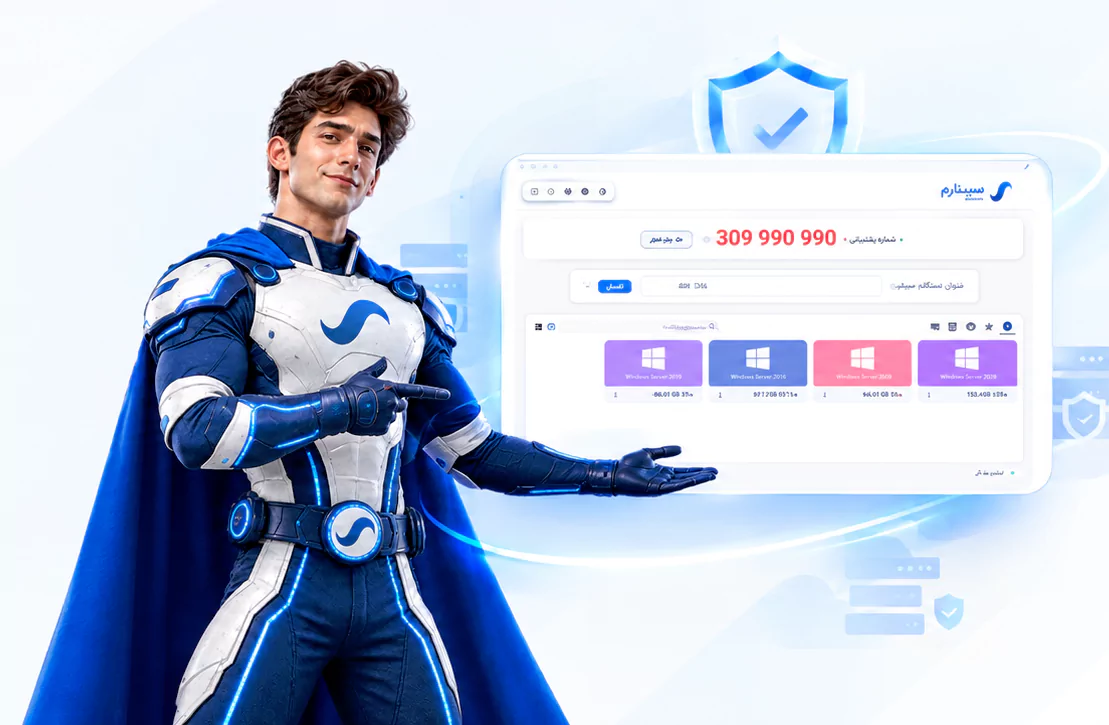
چرا سینارم
سینارم را رایگان و آسان نصب کنید و از دستگاههای مختلف برای پشتیبانی از راه دور استفاده کنید.
کمک به کاربر یا همکار بدون نیاز به حضور در محل
امکان شخصیسازی متناسب با نیازهای سازمان یا مجموعهٔ شما.
برای حفظ امنیت، اتصال به هر دستگاه با اجازهٔ صاحب آن و طبق دسترسیهای تعیینشدهٔ سازمان انجام میشود.

راهنمای شروع سریع
نسخهها و سازگاری
سینارم را روی رایانههای مجهز به ویندوز ۱۰ و ۱۱ نصب و استفاده کنید.
امنیت و حریم خصوصی
سرورهای سینارم محتوای ارتباط شما را مشاهده نمیکنند؛ اطلاعات اتصال فقط برای برقراری ارتباط میان دستگاهها پردازش میشود.

پرسشهای متداول
برای دسترسی آسان به رایانهها و ارائهٔ پشتیبانی از راه دور با سینارم.
سینارم روی گوشی، تبلت و رایانه قابل استفاده است و برای دسکتاپ، نسخههای نصبی و پرتابل دارد.
برای شروع، سینارم را نصب کنید و آمادهٔ استفاده شوید؛ به اطلاعات یا تنظیمات پیچیده نیازی نیست.
سینارم روی سیستم عامل های ویندوز 10 و 11 قابل نصب و استفاده است.
در صورت نیاز به پشتیبانی از راهنما و بانک سوالات سینارم استفاده کنید و یا از طریق چت سایت درخواست خود را ارسال نمایید.
سینارم یک نرمافزار ریموت دسکتاپ و ابزار ساده برای اتصال ریموت به کامپیوتر است که روی ویندوز ۱۰ و ۱۱، اندروید و مرورگر کار میکند. اگر برای کارهای روزمره، پشتیبانی فنی یا کمک به مشتریان به نرمافزار کنترل کامپیوتر از راه دور نیاز دارید، سینارم راهی ساده برای شروع اتصال پیش روی شما میگذارد.
با نرمافزار سینارم میتوانید بدون حضور کنار سیستم، تصویر آن را ببینید و از راه دور با آن کار کنید. روی نصب آسان و سرعت اتصال تأکید شده است تا فرایند راهاندازی و استفاده برای کاربران و کارشناسان IT سادهتر باشد.
سینارم برنامهای برای اتصال و کنترل سیستم از راه دور است. یک سیستم نقش کامپیوتر مقصد را دارد و دستگاه دیگر برای دسترسی به آن استفاده میشود. بسته به روش اتصال و نسخهای که در اختیار دارید، میتوانید از ویندوز، گوشی اندرویدی یا مرورگر برای ارتباط با کامپیوتر استفاده کنید.
این روش زمانی کاربرد دارد که بخواهید به سیستم خودتان دسترسی داشته باشید، به کاربری در انجام کاری کمک کنید یا برای بررسی یک مشکل فنی به کامپیوتر دیگری وصل شوید.

با یک نرمافزار پشتیبانی از راه دور، کارشناس میتواند برای بررسی مشکل به سیستم کاربر متصل شود، وضعیت را ببیند و راهنمایی لازم را ارائه کند. این روش برای پشتیبانی فنی آنلاین، پشتیبانی IT از راه دور و رفع مشکل کامپیوتر از راه دور مفید است.
اگر خدمات کامپیوتری ارائه میکنید، سینارم میتواند بخشی از فرایند اتصال به کامپیوتر مشتری از راه دور باشد و به کاهش رفتوآمد برای برخی کارها کمک کند.
برای کارشناسانی که باید به کامپیوترهای مختلف دسترسی داشته باشند، دسترسی از راه دور راهی برای بررسی سیستمها و رسیدگی به درخواستهای پشتیبانی فراهم میکند.
گاهی لازم است از بیرون خانه یا محل کار به سیستم خود دسترسی داشته باشید. ریموت کامپیوتر میتواند برای دسترسی به فایلها یا ادامه کار روی سیستم شخصی کاربرد داشته باشد. استفاده از این قابلیت باید با تنظیمات و مجوزهای لازم انجام شود.
سینارم برای کاربرانی که از ویندوز ۱۰ یا ویندوز ۱۱ استفاده میکنند، گزینهای برای اتصال از راه دور فراهم میکند. نسخه سازگار با سیستم خود را از صفحه دانلود انتخاب کنید و مراحل راهنمای نصب را دنبال کنید.
اتصال به کامپیوتر با گوشی اندروید میتواند در شرایط مناسب کارتان را راه بیندازد. از کنترل کامپیوتر با گوشی یا اتصال به سیستم از موبایل برای بررسی و انجام کارهای از راه دور استفاده میشود.
اتصال ریموت از طریق مرورگر یا کنترل کامپیوتر از مرورگر برای زمانی مناسب است که میخواهید از محیط وب برای اتصال استفاده کنید.
نصب آسان نرمافزار ریموت میتواند راهاندازی را برای کاربران کمتجربهتر نیز قابلفهم کند. سینارم روی راهاندازی ساده تأکید دارد تا کاربر برای شروع کار با برنامه با فرایندی پیچیده روبهرو نشود.
وقتی لازم است سریع به یک سیستم وصل شوید، نرمافزار ریموت سریع و اتصال سریع به کامپیوتر از راه دور میتوانند تجربه کار را روانتر کنند. سرعت واقعی اتصال به کیفیت اینترنت، عملکرد دستگاهها و شرایط شبکه بستگی دارد.
سینارم بهعنوان نرمافزار ریموت رایگان معرفی شده است. برای اطلاع از شرایط استفاده، امکانات هر نسخه و محدودیتهای احتمالی، توضیحات بهروز صفحه دانلود را بررسی کنید.
اتصال ریموت به معنی دسترسی به یک کامپیوتر دیگر است؛ بنابراین آن را فقط با اجازه صاحب دستگاه برقرار کنید. پیش از شروع، به کاربر توضیح دهید قرار است چه کاری انجام دهید و از او بخواهید اتصال را تأیید کند.
از دریافت فایل برنامه از منابع ناشناس خودداری کنید و نسخه موردنیاز را از منبع رسمی بگیرید. پس از پایان پشتیبانی یا زمانی که دیگر به اتصال نیاز ندارید، ارتباط را قطع کنید و اطلاعات ورود یا دسترسی خود را با افراد نامطمئن به اشتراک نگذارید.
برای شروع گفتگو نام و شماره همراه خود را وارد کنید.