



نصب درایور PR9 و PR9+
نصب درایور PR9 و PR9+ : کاربر گرامی شما میتوانید جهت نصب درایور این نوع چاپگر متن زیر را با دقت خوانده و موارد مربوطه را انجام دهید.

توجه: (این تنها یک مقاله آموزشی است) شرکت سیناپردازش هیچ گونه مسئولیتی در قبال خرابی یا نصب اشتباه درایور چاپگر شما ندارد و شرکت سیناپردازش خدمات پشتیبانی و نصب چاپگرها را انجام نمیدهد. (این متن تنها یک مقاله آموزشی است برای نصب راحت تر این چاپگر.)
در پرینترهای معمولی(لیزری، جوهرافشان، چند کاره) تنها با نصب درایور چاپگر روی سیستم عامل پرینتر فعال میشود و امکان چاپ فراهم میگردد.
اما در این پرینترها (سوزنی ) علاوه بر نصب درایور لازم است تنظیمات داخلی پرینتر طبق سیستم عامل مد نظر انجام گیرد.
این آموزش شامل دو مرحله میباشد که هر دو باید انجام شود در غیر این صورت چاپگر پرینت نمیکند.
برای نصب درایور پرینتر PR9 لازم است به صورت زیر عمل کنیم.
ابتدا تنظیمات Port را همانند تصویر زیر انجام میدهیم.
سپس تنظیمات پرینتر را همانند تصویر زیر انجام میدهیم.

و در نهایت تنظیمات پیکربندی را طبق تصویر زیر انجام میدهیم.

در صورتی که از پرینتر PR9+ استفاده میکنید لازم است تنظیمات به صورت زیر باشد.
تنظیمات پرینترهای PR9+ دو چیز برای تنظیم این پرینترها مهم است یکی واسط پرینتر و دستگاه و یکی شبیه سازی که از نوع LQ باشد. اگر زبان مانیتور دستگاه لاتین باشد به روش زیر آنرا فارسی می کنیم:(در ویندوزXP پرینتر EpsonLQ 1170 را انتخاب می کنیم و Defult را می زنیم.)

حال در ویندوز برای تعریف درایور مربوطه لازم است به صورت زیر عمل کنیم.
تنظیمات در ویندوز XP
در منوی اصلی ویندوز روی Printer & Faxes کلیک می کنیم و به پنجره آن میرویم .

بعد از اینکه پرینتر اضافه شد روی آن راست کلیک می کنیم در صورتی که پورت پرینتر USB باشد در Tab Port پورت USB Virtual Print4 را تیک میزنیم و OK میکنیم.
تنظیمات پرینتر PR9+ در ویندوز ۷
- از منوی استارت ویندوز گزینه Devices and Printers را انتخاب می نمائیم.
- از منوی پنجره باز شده گزینه Add Printer را انتخاب می نمائیم.
- Add a Local Printer > LPT 1(printer port) > next
- در پنجره باز شده پرینتر Epson را انتخاب می کنیم و از لیست سمت راست ( Epson LQ servies2 (136 را انتخاب نموده و دکمه Next را می زنیم و بقیه پنجره های باز شده را Next میزنیم تا پرینتر Add شود.
- اگر پرینتر پورت USB داشته باشد و یا با یک مبدل پارالل به USB کار کند برای تغییر پورت آن روی پرینتر اضافه شده راست کلیک میکنیم و از منوی باز شده روی گزینه Printer Properties کلیک میکنیم تا فرم آن باز شود .
- پورت USB را به کامپیوتر وصل میکنیم
- روی قسمت Ports کلیک میکنیم.
- از لیست پورت ها روی پورت USBool Virtual printer port تیک میزنیم وOK میکنیم.
نکته ۱ : بعد از اینکه تنظیمات پرینتر تمام شد دستگاه خاموش کرده و بعد از اینکه تنظیمات کامپیوتر تمام شد و کامپیوتر restart شد پرینتر را روشن کنید .
نکته ۲ : اگر پرینت نگرفت از کابل usb2 استفاده کنید.
نکته ۳ : فایل درایور پرینتر نیاز به دانلود ندارد.
نکته ۴ : این نوع چاپگر برای هر نوع ویندوزی تنظیمات درایور و تنظیمات داخلی متفاوتی دارد. لذا در صورت تعویض ویندوز حتما از نصب مجدد درایور آن مطمئن شود.
نکته ۵ : در صورتی که با انجام تنظیمات بالا درایور پرینتر نصب نشد حتما با نمایندگی آن تماس حاصل فرمایید. (سیناپردازش فقط ارائه دهنده نرم افزار است و فروش پرینتر ندارد)
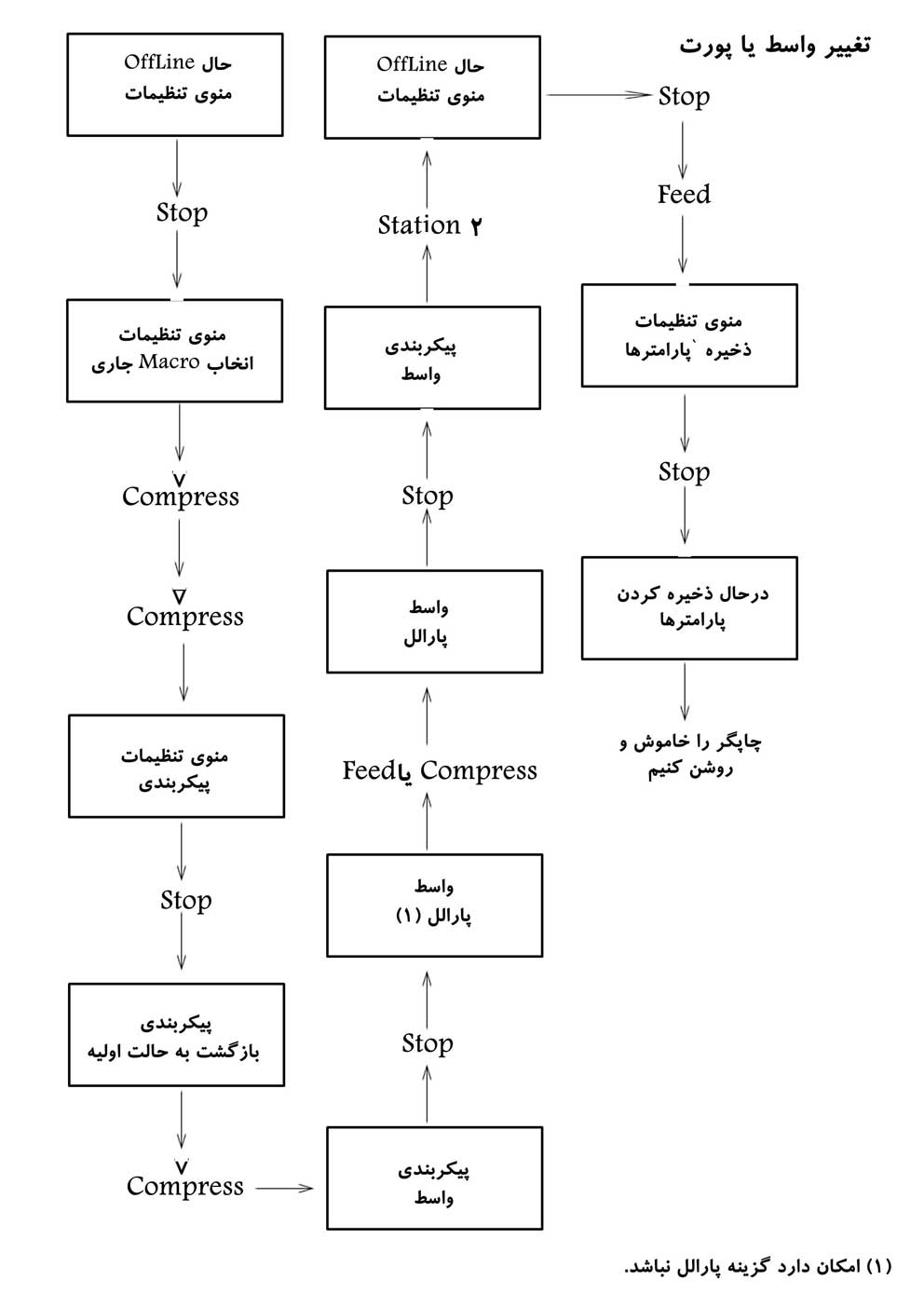
To configure pr9 printer with serial portàpress station2 + compress à Off line mode
| Menu setup | Menu printing | Printing test | adjustment | Debug\test | Info inquiring | |||||||||||||||||||||||
Select current macro
| Insert A4 sheet | Users guide | Photosensor value | Hex printing | Fw version | |||||||||||||||||||||||
Select macro to setup
| Ocr character | Left margin | Hw configuration | |||||||||||||||||||||||||
Configure
| Char. Set | Top margin | ||||||||||||||||||||||||||
Olivetti configure
| Character attributes | Run in test | ||||||||||||||||||||||||||
IBM configure
| Dr. grauert | Bidirection align | ||||||||||||||||||||||||||
LQ configure
| Print photo values | |||||||||||||||||||||||||||
| IBM4722 configure | Inquire photo values | |||||||||||||||||||||||||||
| Language | Resume HW parameters | |||||||||||||||||||||||||||
| Save parameters |


