



آموزش نصب اسکیوال ۲۰۰۸ Enterprise
آموزش نصب اسکیوال ۲۰۰۸ : این نسخه از SQL مناسب کاربرانی میباشد که قصد استفاده از نرم افزار روی ویندوز ۱۰ و یا به صورت شبکه دارند.
با قراردادن سی دی اسکیوال ۲۰۰۸ در دستگاه پنجره زیر باز میشود. بر روی Run SETUP.EXE کلیک میکنیم.

در اینجا از منوی سمت چپ گزینهی Installation رو انتخاب کنید و بر روی گزینهی New SQL Server stand-alone installation… کلیک میکنیم.

پیش نیاز های نصب بررسی شده و در صورتی که مشکلی وجود داشته باشه به شما خطا داده میشود تا مشکل را برطرف کنید. بر روی دکمهی OK کلیک کنید.

سریال نرم افزار
شماره سریال محصول را وارد کنید و دکمه ی Next رو کلیک کنید. ( در اکثر فایل های نصبی به صورت خودکار وارد شده و نیازی به وارد کردن سریال نیست. چنانچه در هنگام نصب مشاهده کردید که سریال وارد نشده حتما از فایل نصب معتبر تری استفاده نمایید. )

شرایط استفاده از سرویس رو تایید کنید و بر روی دکمهی Next کلیک کنید.

در پنجره زیر بر روی گزینه Install کلیک میکنیم تا مرحله اول نصب انجام شود.

پس از نصب پیش نیاز برنامه قست بعدی نصب به صورت خودکار باز میشود. سپس پیش نیاز های نصب بررسی شده و در صورتی که مشکلی وجود داشته باشه به شما خطا داده میشود تا مشکل رو برطرف کنید. بر روی دکمه ی Next کلیک کنید.

در اینجا All Features With Defaults را انتخاب میکنیم و بر روی Next کلیک میکنیم.

امکانات مورد نیاز برای نصب رو در این بخش می توانید انتخاب کنید. بر روی گزینه next کلیک میکنیم.

پیش نیاز های نصب بررسی شده و در صورتی که مشکلی وجود داشته باشه به شما خطا داده میشود تا مشکل را برطرف کنید. بر روی دکمه ی Next کلیک کنید.

تعریف Instance در اسکیوال
شما می توانید نرم افزار را چندین بار و با Instance های متفاوت بر روی یک کامپیوتر نصب کنید و هر نصب یک Instance Instance نامیده میشود با پسورد Sa متفاوت.
اما در صورتی که فقط میخواهید اسکیوال را برای یک برنامه نصب نمایید.گزینه Default را انتخاب میکنیم و به مرحله بعد میرویم.

فضای مورد نیاز برای نصب محاسبه شده و در صورتی که فضای کافی در دسترس نباشد به شما خطا داده میشود. بر روی Next کلیک کنید.

سرویس های مورد نیاز SQL Server که به صورت پیش فرض برای شما نصب میشود در این پنجره به شما نشان داده میشود، در این بخش میتوانید تنظیماتی مانند نوع شروع سرویس یا کاربری که سرویس تحت اون اجرا میشود رو تغییر بدهید.
در این قسمت ابتدا بر روی Use The same account for all SQL Server services کلیک میکنیم.
در پنجره باز شده از قسمت
Account Name>>>> NTAUTHORITY\SYSTEM
را انتخاب میکنیم . سپس ok و next را میزنیم.

در تب اول از این بخش میتوانید نوع اعتبار سنجی کاربران رو مشخص کنید. اگر قصد دارید کاربرانتان بتوانند از طریق وب و یا شبکه هم به سرور دسترسی داشته باشند باید گزینه ی Mixed Mode رو انتخاب کنید. با انتخاب این گزینه باید پسوردی برای کاربری sa که مدیر سرور هست تعیین کنید.
همچنین در قسمت پایین باید یکی از کاربران ویندوز رو به عنوان مدیر سرور مشخص کنید. با کلیک بر روی Add Current User می توانید کاربری که در حال حاضر با آن وارد شدید را به عنوان مدیر سرور معرفی کنید. و با کلیک بر روی next به مرحله بعد میرویم.

در تب دوم میتوانید پوشهی اصلی برای نگهداری دیتابیس ها، بک آپ ها و… رو مشخص کنید. همچنین می توانید هر کدام از این موارد رو در پوشه های مختلف در مکانهای مختلفی از سیستم نگهداری کنید.
تنظیمات مربوط به Analysis Services را در این قسمت میتوانید انجام بدهید. مجددا کاربر جاری رو به عنوان مدیر این سرویس مشخص کنید و بر روی دکمهی Next کلیک کنید.

تنظیمات مربوط به سرویس گزارشدهی رو در این بخش میتوانید تغییر بدید. بر روی دکمه ی Next کلیک کنید.

در پنجره زیر نیز با کلیک بر روی گزینه next به مرحله بعدی میرویم.
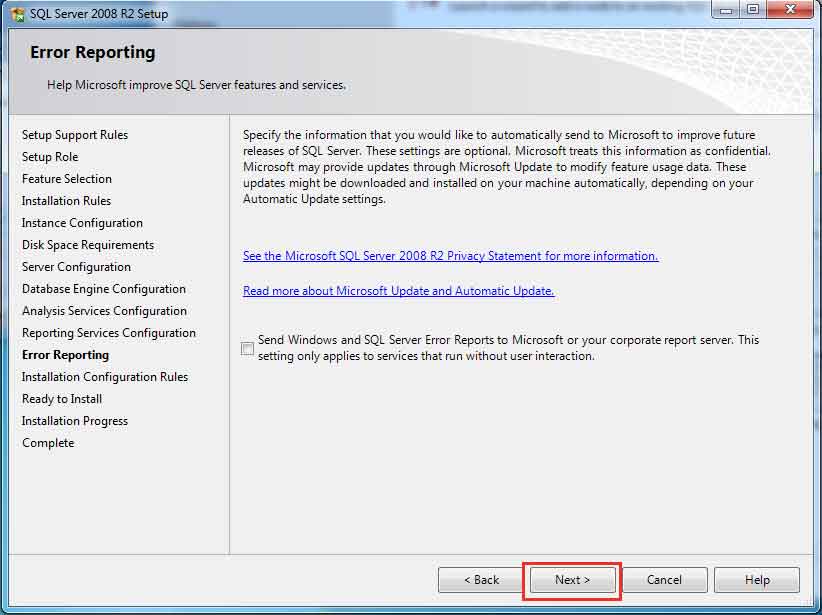
پیش نیاز های نصب بررسی شده و در صورتی که مشکلی وجود داشته باشه به شما خطا داده میشود تا مشکل را برطرف کنید. بر روی دکمه ی Next کلیک کنید.

لیستی از تنظیمات نصب به شما نمایش داده میشود و با کلیک بر روی دکمه ی Install نصب شروع میشود. منتظر بمانید تا SQL Server به صورت کامل نصب شود.

پس از اتمام نصب ، چنانچه نصب با موفقیت انحام شده باشد پنجره زیر باز میشود. با کلیک بر روی close نصب به اتمام میرسد.

پس از مطالعه آموزش نصب اسکیوال ۲۰۰۸ در صورت بروز هر گونه سوالی با ما تماس بگیرید.


